こんにちは!プログラミング未経験パパのcospaoです。
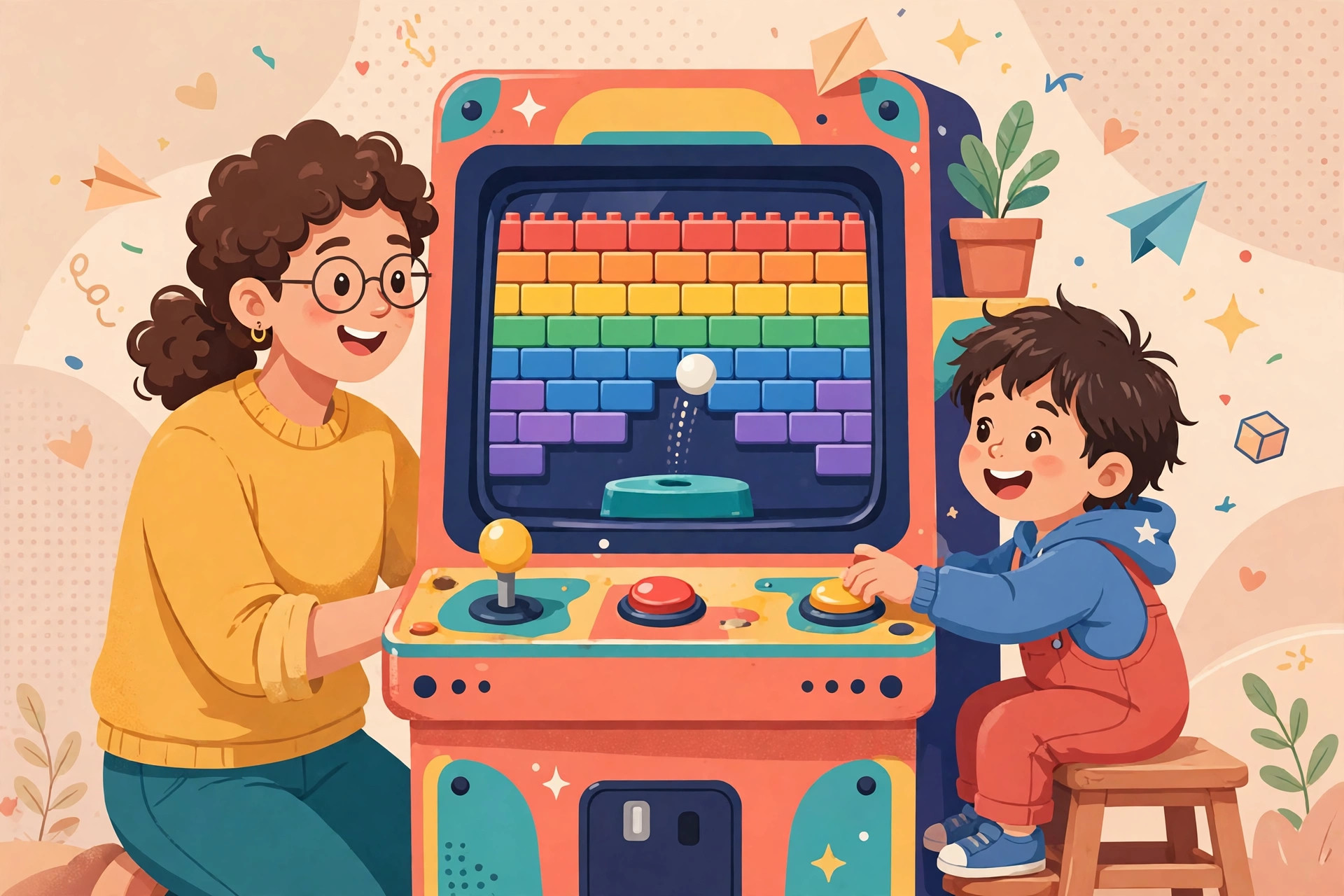
お子さんとゲームセンターやおうちで、こんな経験はありませんか?
「こんどは自分で作ってみたいな」
その「もう1回!」の気持ち、実はプログラミングで作るゲームでも味わえるんです。今回は、バーを動かしてボールを跳ね返し、カラフルなブロックをこわしていく、昔からみんなに愛される「ブロック崩し」を親子で作ってみましょう。
むずかしい準備は一切ありません。ここにあるコードをコピーして、ファイルに貼り付けるだけ。パソコンでもスマホでも動きます。プログラミングが初めてのパパ・ママでも大丈夫です。
まずは完成品で遊んでみよう!
百聞は一見にしかず。まずは完成したゲームで遊んでみてください。「▶ スタート」を押すと、ボールが飛び出します。バーを左右に動かしてボールを跳ね返しましょう。ふつうのブロックは10点、いちばん上の金ブロックは30点。制限時間は60秒です。ボールが下に落ちてもゲームは終わりません。もう一度スタートの位置から飛び出します。60秒で何点とれるか、家族で競ってみてくださいね。
どうでしょう? ボールがカーンと跳ね返ってブロックがパリンと消える気持ちよさ、クセになりますよね。このゲーム、実は3つの仕掛けだけでできています。次で種明かしをします。
今日つくるもの:ブロック崩しゲーム
ルールはとても簡単です。
- バーを左右に動かして、ボールを跳ね返す
- ボールが当たったブロックは消えて、ふつうは10点
- いちばん上の金ブロックは30点とお得
- ボールが下に落ちても大丈夫。もう一度スタートの位置から出てくる
- 制限時間は60秒。全部こわせたら、その時点で大成功!
なぜこのゲームが動くの?(3つの仕掛け)
仕掛け1:住所(座標)。 ボールもバーもブロックも、画面の中の「住所」を持っています。ボールは「横が何番、縦が何番」という住所を少しずつ変えながら動いているんです。住所が変わるから、ボールが動いて見えるんですね。
仕掛け2:壁で跳ね返る(反射)。 ボールが壁やバー、ブロックにぶつかったら、進む向きを反対にします。壁に当たったら横向きを反対に、バーやブロックに当たったら縦向きを反対に。これだけで、ボールがあちこち跳ね回るんです。
仕掛け3:「当たった?」チェック(当たり判定)。 ボールが動くたびに、コンピュータが「ブロックの住所と重なった?」をチェックしています。重なったらブロックを消して、点数を増やしています。ゲームの気持ちよさは、このチェックが作っているんです。
この3つが分かればOK。あとはコードをコピペするだけです。
コピペで動く完全コード
では、ソースコードをお渡しします。やり方は3ステップです。
- 下のボックスのコードを全部コピーする(ボックスをクリックすると全選択されます)
- Windowsならメモ帳、Macならテキストエディットに貼り付ける(Macは「標準テキスト」形式にしてください)
- ファイル名を
game.htmlとして保存し、ブラウザで開く
▼ この下のコードを全選択してコピーしてください ▼
↑ ボックスの中をクリックすると全選択されます。
開いて「▶ スタート」を押せば、さっき遊んだゲームそのままが動きます。もし真っ白な画面になったら、ファイル名が game.html になっているか、文字化けしていないかを確認してみてください(直し方はチートシートにも書きました)。
親のチートシート(このまま言ってあげて)
お子さんに説明するとき、そのまま使えるセリフ集です。専門用語も、身近なものに言い換えてあります。
そのまま言えるセリフ集
- 「ボールがどこにいるかは、住所で決まってるんだ。住所が変わるから動いて見えるんだよ」(=座標)
- 「壁に当たったら向きを変えるのは、ボールが壁で跳ね返るのと同じだね」(=反射)
- 「ボールが動くたびに、コンピュータが『ブロックと重なった?』って見張ってるんだよ」(=当たり判定)
- 「点数はね、コンピュータが頭の中のノートに書き足してるんだ」(=変数・スコア)
- 「60秒たったら終わるのは、砂時計が落ちきるのと同じだね」(=タイマー)
- 「バーの真ん中で受けると真上に、端で受けると斜めに飛ぶよ。ねらって角度を変えてみよう」(=角度のコントロール)
- 「ボールが落ちても大丈夫。あきらめずにもう一度だね」(=失敗しても続けられる設計)
数字の意味だけ、こっそり確認
コードの一番上に、数字がまとめて書いてあります。ここが「ゲームのツマミ」です。
GAME_TIME = 60… ゲームの長さ(秒)BRICK_SCORE = 10… ふつうのブロック1個の点数GOLD_SCORE = 30… 金ブロック1個の点数BALL_SPEED = 4… ボールの速さのもとになる数字(実際の動きは横・縦の向きと組み合わせます)PADDLE_WIDTH = 90… バーの幅。大きいほど当てやすいROWS = 6… ブロックの段数COLS = 8… ブロックの列数
困ったときのチェックリスト
- 画面が真っ白 → ファイル名が
game.html.txtになっていないか確認(Windowsは拡張子表示をオンに) - 文字化けする → 保存するときの文字コードを「UTF-8」にする
- バーが動かない → マウスで画面の上を動かすか、キーボードの←→キーを使ってみてください。スマホなら指でなぞります
子どもとミニ改造してみよう!
動いたら、次は改造です。コードの一番上の「★ここを変えると改造できるよ」の場所だけを触るので、安心して挑戦してください。うまくいかなくなったら、もう一度コピペし直せば元通りです。
レベル1:数字を変えてみよう
- 短い勝負に →
GAME_TIMEを60から30に(30秒のスピード勝負) - 長く遊びたい →
GAME_TIMEを60から120に(2分モード) - 点数をド派手に →
BRICK_SCOREを10から100に(100点ずつ増えて気持ちいい!) - 金ブロック祭り →
GOLD_SCOREを30から50に(金ブロック狙いがもっとお得) - やさしい太バー →
PADDLE_WIDTHを90から150に(ボールを受けやすくなる) - 鬼モードの細バー →
PADDLE_WIDTHを90から60に(当てるのがドキドキ)
レベル2:見た目を変えてみよう
- ブロックの色を変える → コードの中の色コード(例:
"#ef5350")を好きな色に変える - 背景の色を変える →
background: #e3f2fdの色コードを変える(例:#e3f2fdを#fff3e0にすると夕方色) - ボールの色を変える → ボールを描く部分の
"#ffffff"を"#ffeb3b"などに変える
レベル3:物足りない人への挑戦状(ルールを自分で作る)
「簡単すぎる??」「もっと難易度を上げたい??」「ゲームオーバー要素もほしい?」——大丈夫、全部この記事のコードで、自分で好きなように変えられます。やり方はこの3つ。ここからはコードの書き換えに挑戦する上級編です。
挑戦1:ボールが落ちたらゲームオーバーにする
今のゲームは、ボールが落ちても最初からやり直しになります。これを「落ちたら終わり」に変えます。コードの中で ballY > 390 と書かれた場所を探して、その中身をこう書き換えてください。
if (ballY > 390) {
  messageEl.textContent = "おっと!ボールが落ちたよ。もう一度スタートの位置から!";
  resetBall();
}
if (ballY > 390) {
  endGame("ボールが落ちちゃった!ゲームオーバー。スコアは " + score + " 点です!");
  return;
}
やっていることはシンプルで、「ボールを最初の位置に戻す」の代わりに、「ゲームを終わらせる命令(endGame)」を呼ぶようにしただけです。文章(” ” で囲まれた部分)は、好きな言葉に変えてOKです。
挑戦2:時間とともに、だんだん速くする
2か所に手を入れます。まず、コードの一番上「★ここを変えると改造できるよ★」の場所に、この2行を足してください。
var SPEED_UP_EVERY = 10; // 何秒ごとに速くなるか
var SPEED_UP_RATE = 1.15; // 速くなるときの倍率
次に、setInterval と書かれた「1秒ごとに時間を数える」場所の中身を、こう書き換えます。
timerId = setInterval(function () {
  timeLeft = timeLeft - 1;
  timeEl.textContent = timeLeft;
  if (timeLeft <= 0) endGame();
}, 1000);
timerId = setInterval(function () {
  timeLeft = timeLeft - 1;
  timeEl.textContent = timeLeft;
  if (timeLeft <= 0) { endGame(); return; }
  var elapsed = GAME_TIME - timeLeft;
  if (elapsed > 0 && elapsed % SPEED_UP_EVERY === 0) {
    speed = speed * SPEED_UP_RATE;
    ballDX = ballDX * SPEED_UP_RATE;
    ballDY = ballDY * SPEED_UP_RATE;
  }
}, 1000);
意味は「10秒たつごとに、ボールの速さを1.15倍にする」。数字を変えれば加速のペースも自由自在です(5秒ごとに、1.3倍、など)。
挑戦3:ブロックを山ほど増やして、全部こわすのを至難のわざにする
これは数字1つだけ。ROWS を 6 から 10 に変えると、ブロックは8列×10段=80個になります。60秒では、まず全部はこわせません。「全部こわしたら勝ち」ではなく「何点取れるか」の勝負に早変わりです。逆に小さい子向けに減らしたいときは、ROWS を 4、COLS を 6 にすると、24個の短いゲームになります。
- もっと手軽にボールを速く/ゆっくりに → ボールの最初の向き
ballDX = 1.5とballDY = -3.8の数字を変える(速くは2.0と-4.5、ゆっくりは1.0と-2.5) - お子さんが考えたルールを、ぜひ数字や書き換えに落とし込んでみてください。「どうすればそうなる?」を考えるのが一番の勉強です
親御さんへのメッセージ:失敗こそが最高の先生
改造して画面が真っ白になっても、決して叱らないでください。むしろ「おめでとう!壊れる理由を見つけたね!」と声をかけてあげてほしいのです。プログラマーにとってエラーは敵ではなく、「コンピュータは言われた通りにしか動かない」ことを教えてくれる正直な先生です。「どこを変えたから動かなくなったのかな?」と一緒に探す時間こそが、論理的に考える力を育てます。
「もっと本格的にゲームを作りたい」と言い出したら(PR)
※このセクションは広告(アフィリエイトリンク)を含みます。
コピペで作る楽しさに目覚めたお子さんには、オンライン教材「デジタネ」という次のステップもあります。マイクラやRobloxを使いながら、ゲーム作りを通してプログラミングを学べる小中学生向けの教材です。無料トライアルがあるので、合うかどうかは試してから判断できます。

まとめ
今日は、バーを動かしてボールを跳ね返し、ブロックをこわすゲームを、コピペだけで作りました。おさらいすると、ゲームは「住所(座標)」「壁で跳ね返る(反射)」「当たった?チェック(当たり判定)」の3つの仕掛けでできています。この考え方は、ほかのどんなゲームにも応用できます。
家族でスコアを競うと、もっと盛り上がりますよ。親子で「ああでもない、こうでもない」と言いながら改造する時間が、きっと良い思い出になります。
あわせて読みたい
- 初めてのブラウザゲーム制作(シューティングゲーム):弾を撃つゲームも、仕掛けは今日と似ています
- プレゼントキャッチゲームの作り方:落ちてくるプレゼントを受け止める、クリスマス気分のゲームです
- もぐらたたきゲームの作り方:穴から飛び出すもぐらをタップする、反射神経のゲームです
- 親子プログラミング入門まとめ:作れるゲームの一覧と始め方はこちらにまとめています
[ad_kids_tech]

コメント