※本記事にはプロモーション(広告)が含まれています。
こんにちは!プログラミング未経験パパのcospaoです。
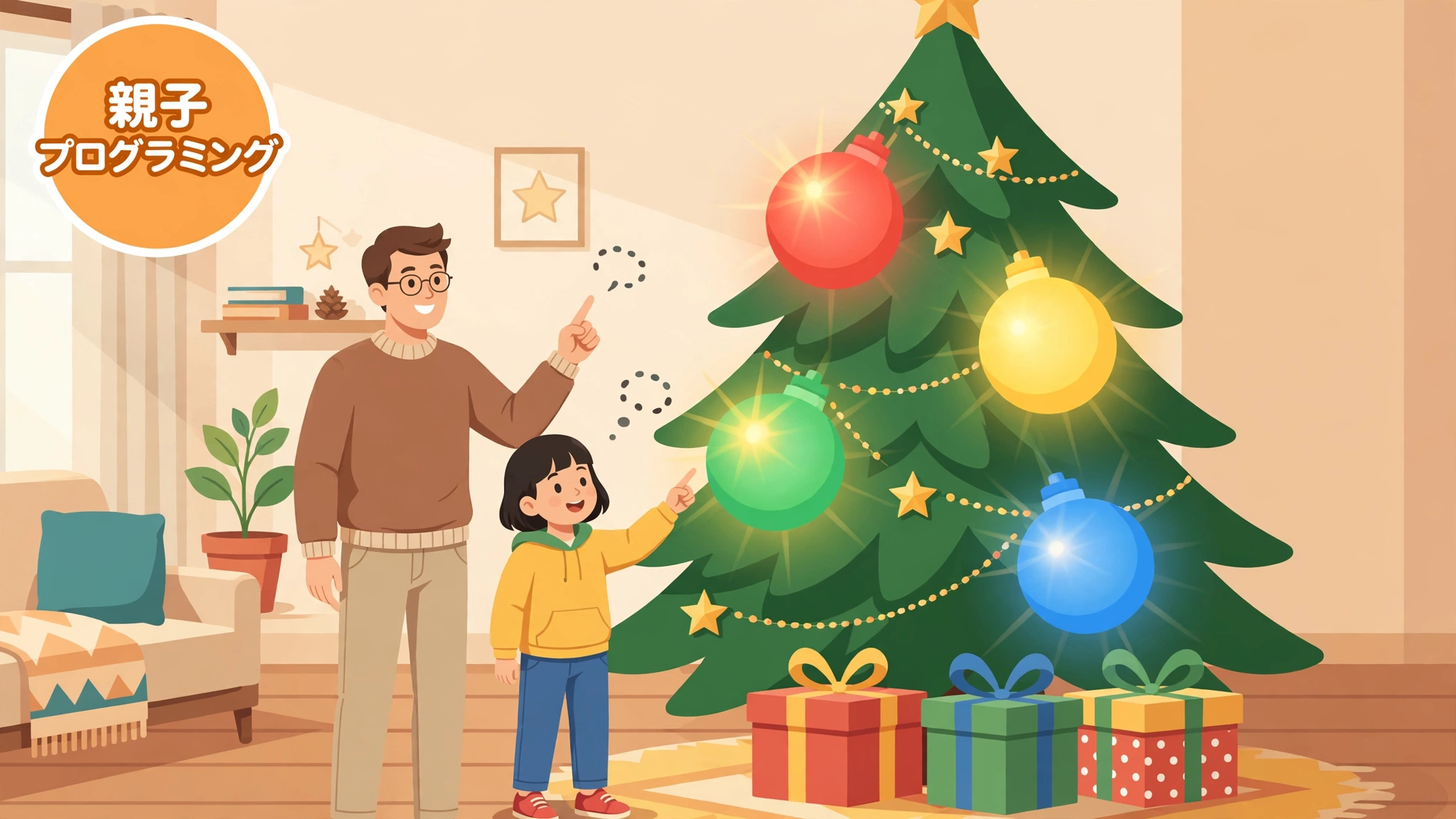
クリスマスツリーの電飾が、赤・緑・金・青と順番にピカピカ光るのを見るのって、子どもは大好きですよね。「次はどれが光るかな?」と目で追いかけているうちに、気づけば順番を覚えている……。そんな「見る・覚える・まねする」の楽しさを、そのままゲームにしました。今回は、光る順番を覚えて同じ順番でタップする「クリスマスサイモンゲーム」を、親子で作ってみましょう。むずかしい準備は一切ありません。ここにあるコードをコピーして、ファイルに貼り付けるだけ。パソコンでもスマホでも動きます。プログラミングが初めてのパパ・ママでも大丈夫です。
「もう1回! 今度は5回まで覚えられたよ!」
このゲーム、遊んでいるうちに自然と「順番を覚える力」が育ちます。ラウンドが進むほど光る順番が長くなって、光る速さもどんどん速くなります。何ラウンドまで進めるか、家族で競ってみてくださいね。
まずは完成品で遊んでみよう!
百聞は一見にしかず。まずは完成したゲームで遊んでみてください。「▶ スタート」を押すと、4つの光が1つずつ順番に光って音が鳴ります。光が終わったら、同じ順番で光をタップしましょう。正しい光を押すたびに10点、1ラウンド全部まねできたらボーナスで50点がもらえます。ラウンドが進むと、光が1つずつ増えていって、光る速さも速くなります。まちがえたらゲームオーバー。何ラウンドまで進めるか、挑戦してみてください!
どうでしょう? 「もう1回!」と言いたくなりませんでしたか? このゲーム、実は3つの仕掛けだけでできています。次で種明かしをします。
今日つくるもの:クリスマスサイモンゲーム
ルールはとても簡単です。
- 「▶ スタート」を押すと、4つの光(あか・みどり・きいろ・あお)が順番に光って音が鳴ります
- 光が終わったら、同じ順番で光をタップ。正しい光を押すたびに10点もらえます
- 1ラウンド全部まねできたら、クリアボーナスで50点追加! 次のラウンドでは光が1つ増えます
- ラウンドが進むほど、光る速さが速くなります。最初は1回0.5秒で光りますが、ラウンドごとに0.03秒ずつ速くなって、一番速いときは0.22秒です
- まちがえた光を押したらゲームオーバー。進めたラウンド数とスコアが表示されます
なぜこのゲームが動くの?(3つの仕掛け)
仕掛け1:順番を書いた「メモ帳」(配列)。 コンピュータは、光る順番を「メモ帳」に書きとめています。ラウンドが進むたびに、メモ帳の最後に光を1つ書き足します。だからコンピュータは「次はどの光か」を忘れません。このメモ帳のことを、プログラミングでは「配列(はいれつ)」と呼びます。買い物メモが「りんご、牛乳、パン」と順番に並んでいるのと同じ仕組みです。
仕掛け2:光を順番にくり返す「リピート」(くり返し)。 メモ帳に書いた順番を、コンピュータは最初から1つずつ読み上げて、光らせていきます。「1番目を光らせる、2番目を光らせる、3番目を光らせる……」と同じことをくり返す仕組みです。ラジオ体操が「同じ動きをくり返す」のと同じですね。光る速さがラウンドごとに速くなるのも、このくり返しの「間隔」を少しずつ短くしているだけです。
仕掛け3:「合ってる?」の見分け(条件分岐)。 プレイヤーが光をタップすると、コンピュータはメモ帳の「いま何番目か」とタップした光をくらべます。合っていれば点数を足して次へ進み、まちがっていればゲームオーバー。信号機が「赤なら止まる、青なら進む」と分かれるのと同じ仕組みです。
この3つが分かればOK。あとはコードをコピペするだけです。
コピペで動く完全コード
では、ソースコードをお渡しします。やり方は3ステップです。
- 下のボックスのコードを全部コピーする(ボックスをクリックすると全選択されます)
- Windowsならメモ帳、Macならテキストエディットに貼り付ける(Macは「標準テキスト」形式にしてください)
- ファイル名を
game.htmlとして保存し、ブラウザで開く
▼ この下のコードを全選択してコピーしてください ▼
↑ ボックスの中をクリックすると全選択されます。
開いて「▶ スタート」を押せば、さっき遊んだゲームそのままが動きます。もし真っ白な画面になったら、ファイル名が game.html になっているか、文字化けしていないかを確認してみてください(直し方はチートシートにも書きました)。音が出ないときは、ブラウザの音量を確認して、もう一度「▶ スタート」を押してみてください。
親のチートシート(このまま言ってあげて)
お子さんに説明するとき、そのまま使えるセリフ集です。専門用語も、身近なものに言い換えてあります。
そのまま言えるセリフ集
- 「コンピュータはね、光る順番を買い物メモみたいな『メモ帳』に書きとめてるんだ。だから順番を忘れないんだよ」(=配列)
- 「光が1つずつ順番に光るのは、コンピュータがメモ帳を最初から1つずつ読み上げてるからだよ」(=くり返し)
- 「タップした光が合ってるかどうか、コンピュータは信号機みたいに『もし合ってたらこっち、まちがってたらあっち』って分かれてるんだよ」(=条件分岐)
- 「点数はね、コンピュータが頭の中のノートに書き足してるんだ」(=変数・スコア)
- 「ラウンドが進むと光るのが速くなるのは、コンピュータが光と光のあいだの待ち時間を少しずつ短くしてるからだよ」(=タイマー・速度)
- 「光の音がそれぞれちがうのは、ド・ミ・ソ・ドって4つの音の高さを使い分けてるからだよ。音だけでも順番が分かるね」(=音の高さ・周波数)
- 「まちがえたときにゲームオーバーになるのは、コンピュータがメモ帳とくらべて『ちがうよ』って気づくからだよ」(=答えの照合)
数字の意味だけ、こっそり確認
コードの一番上に、数字がまとめて書いてあります。ここが「ゲームのツマミ」です。
FLASH_MS = 500… 光が光っている時間(ミリ秒)。1000で1秒。最初は0.5秒ですGAP_MS = 250… 光と光のあいだの時間(ミリ秒)。0.25秒の休みですSPEED_UP_MS = 30… ラウンドが進むごとに速くなる時間(ミリ秒)MIN_FLASH_MS = 220… 一番速くなったときの光の時間(ミリ秒)。0.22秒より速くはなりませんSCORE_PER_TAP = 10… 正しい光を押すたびにもらえる点数ROUND_BONUS = 50… 1ラウンドクリアでもらえるボーナスFREQS = [261.63, 329.63, 392.00, 523.25]… 4つの光の音の高さ(ド・ミ・ソ・ドの順)
困ったときのチェックリスト
- 画面が真っ白 → ファイル名が
game.html.txtになっていないか確認(Windowsは拡張子表示をオンに) - 文字化けする → 保存するときの文字コードを「UTF-8」にする
- 音が出ない → ブラウザの音量を確認。スマホの場合はマナーモードをオフにして、もう一度「▶ スタート」を押す(音はスタートを押したときに初めて鳴らせる仕組みです)
- 光をタップしても反応しない → 光が順番に光っている最中は、タップできません。「まねして押してね!」と表示されてからタップしてください
子どもとミニ改造してみよう!
動いたら、次は改造です。コードの一番上の「★ここを変えると改造できるよ」の場所だけを触るので、安心して挑戦してください。うまくいかなくなったら、もう一度コピペし直せば元通りです。
レベル1:数字を変えてみよう
- ゆっくり・じっくり覚えたい →
FLASH_MSを500から800に(光が0.8秒ついて、覚えやすくなる) - スピード勝負に →
FLASH_MSを500から300に、GAP_MSを250から100に(最初から速い!) - どんどん速くなるスリルを上げる →
SPEED_UP_MSを30から100に(ラウンドごとに0.1秒ずつ速くなる) - 点数をド派手に →
SCORE_PER_TAPを10から100に、ROUND_BONUSを50から500に(100点ずつ増えて気持ちいい!) - 音の高さを変える →
FREQSの数字を変える(例:261.63を523.25にすると、赤い光の音が1オクターブ高くなるよ)
レベル2:見た目を変えてみよう
- 赤い光の色を変える →
#c62828の色コードを変える(例:#c62828を#6a1b9aにすると紫の光) - 背景の色を変える →
background: #0d3b2eの色コードを変える(例:#0d3b2eを#1a237eにすると夜空の青) - タイトルの文字の色を変える →
color: #ffe082の色コードを変える(例:#ffe082を#ff8a80にすると赤っぽい金色)
レベル3:物足りない人への挑戦状(ルールを自分で作る)
「簡単すぎる??」「もっと難易度を上げたい??」——大丈夫、全部この記事のコードで、自分で好きなように変えられます。やり方はこの3つ。ここからはコードの書き換えに挑戦する上級編です。
挑戦1:まちがえたら「−10点」のペナルティをつける
コードの中の、まちがえたときの場所(tone(110, 400); のあたり)を探してみてください。そこに score = Math.max(0, score - 10); と scoreEl.textContent = score; の2行を足すと、まちがえるたびに10点引かれてからゲームオーバーになります(Math.max(0,...) は「0より下がらないようにする」おまじないです)。さらに上級編として、まちがえてもゲームオーバーにせず「もう1回だけチャンス」をあげるルールに変えることもできます。
挑戦2:3色モードにする(やさしい・むずかしいの切り替え)
光る順番を決めている Math.floor(Math.random() * 4) の 4 を 3 に変えると、光るのはあか・みどり・きいろの3色だけになります(あおの光はもう光りません)。小さい子には3色モード、慣れてきたら4色モードと、難しさを切り替えられます。逆に「4色じゃ足りない!」という人は、光を5つに増やす改造にも挑戦してみてください。
挑戦3:家族で「何ラウンドまで進めるか」大会にする
画面には「さいこうラウンド」が表示されています。家族みんなで順番に遊んで、さいこうラウンドを競ってみてください。お父さん・お母さんが本気で挑んでも、意外と子どもに負けるかも? 「お父さんは3ラウンド、お母さんは4ラウンド、ぼくは6ラウンド!」と記録して、家族のベスト記録を冷蔵庫に貼るのもおすすめです。
- お子さんが考えたルールを、ぜひ数字や書き換えに落とし込んでみてください。「どうすればそうなる?」を考えるのが一番の勉強です
親御さんへのメッセージ:失敗こそが最高の先生
改造して画面が真っ白になっても、決して叱らないでください。むしろ「おめでとう!壊れる理由を見つけたね!」と声をかけてあげてほしいのです。プログラマーにとってエラーは敵ではなく、「コンピュータは言われた通りにしか動かない」ことを教えてくれる正直な先生です。「どこを変えたから動かなくなったのかな?」と一緒に探す時間こそが、論理的に考える力を育てます。
もっと「つくる遊び」を広げたいお子さんへ(PR)
※このセクションは広告(アフィリエイトリンク)を含みます。
今日みたいに「自分で作って動かす」遊びや、数理パズルのような「考える遊び」が好きなお子さんには、毎月届くSTEAM教材「ワンダーボックス」も相性がいいです。プログラミングや数理パズル、アート、理科実験など、作って考える教材がセットで届きます。まずは体験教材から試せます。

まとめ
今日は、クリスマスツリーの光の順番を覚えるサイモンゲームを、コピペだけで作りました。おさらいすると、ゲームは「順番を書いたメモ帳(配列)」「光を順番にくり返すリピート(くり返し)」「合ってる?の見分け(条件分岐)」の3つの仕掛けでできています。この考え方は、ほかのどんなゲームにも応用できます。
光の順番を覚えるのは、九九や漢字の暗記にも通じる「覚える力」のトレーニングです。ゲームで遊んでいるうちに、「3つまでしか覚えられなかったのが、5つ、6つと覚えられるようになった!」という成長を、子ども自身が実感できますよ。クリスマスまでの待ち時間に、親子で「あと1ラウンド!」と言いながら、ぜひ何度も遊んでみてくださいね。
あわせて読みたい
- 初めてのブラウザゲーム制作(シューティングゲーム):弾を撃つゲームも、仕掛けは今日と似ています
- プレゼントキャッチゲームの作り方:落ちてくるプレゼントを受け止める、クリスマス気分のゲームです
- もぐらたたきゲームの作り方:穴から飛び出すもぐらをタップする、反射神経のゲームです
- ブロック崩しゲームの作り方:バーを動かしてボールを跳ね返す、昔ながらの名作ゲームです
- 福笑いゲームの作り方:お正月の定番・福笑いも、座標と当たり判定のゲームです
- クリスマス神経衰弱ゲームの作り方:カードをめくってペアをそろえる、記憶力のゲームです
- 九九マスターゲームの作り方:60秒で何問とけるか競う、九九のクイズゲームです
- 親子プログラミング入門まとめ:作れるゲームの一覧と始め方はこちらにまとめています
コメント